.svg)

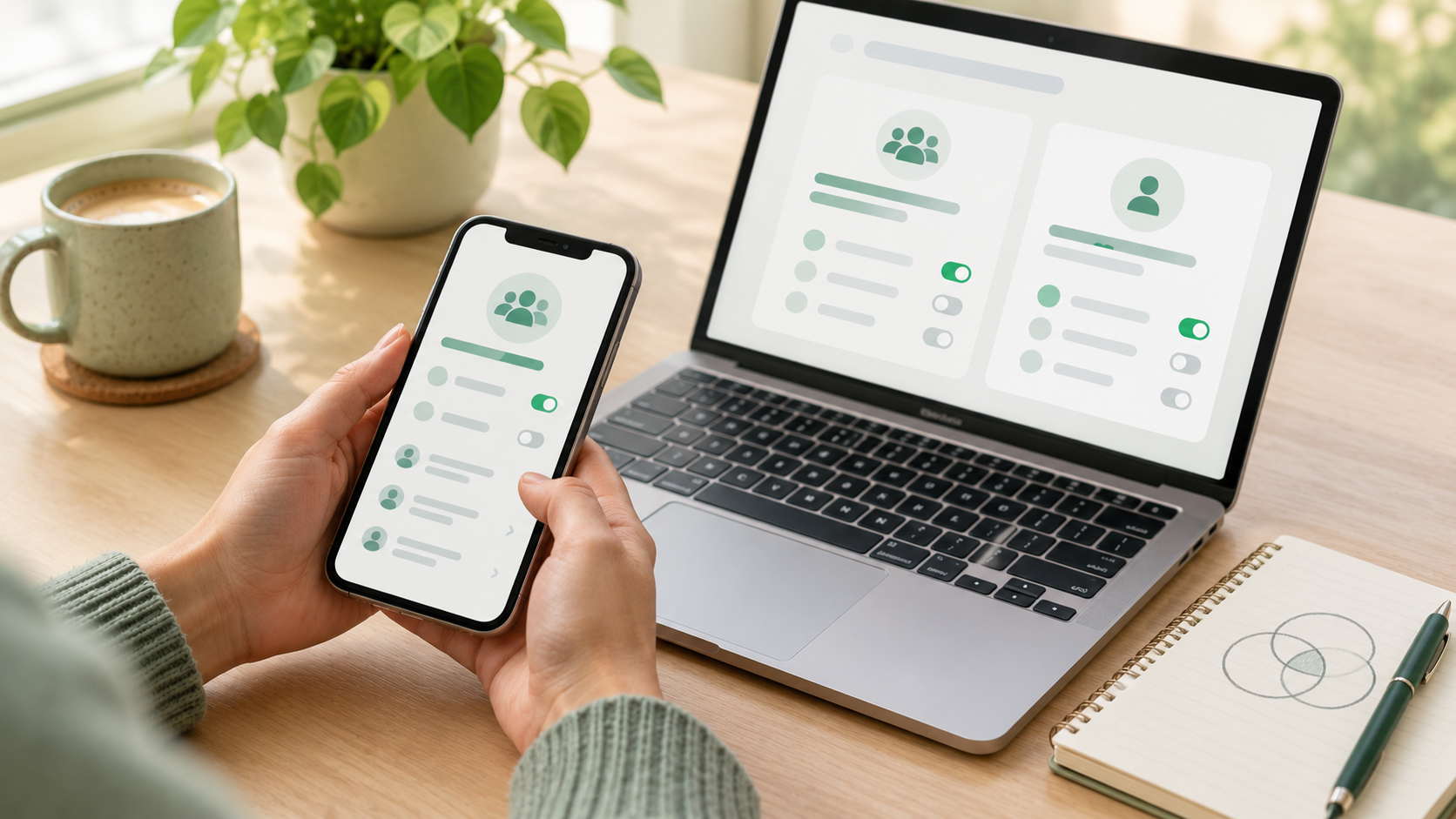
لتقسيم الجماهير عبر الأجهزة المحمولة في Braze، ابدأ بتحديد التطبيق والمنصة. أضف مجموعات تصفية لإذن الإشعارات، وإصدار التطبيق، والنشاط الأخير، ثم استخدم مجموعة استبعاد لأي مستخدمين لا ترغب في الوصول إليهم. تحقق من عدد المستخدمين الذين يمكن الوصول إليهم حسب القناة، واحسب الإحصائيات الدقيقة قبل الإطلاق، واختبر ملف تعريف حقيقي.
أبرز النقاط
- قم ببناء الشريحة بالترتيب التالي: اختر التطبيق، وأضف مجموعات التصفية، ثم أضف مجموعات الاستبعاد.
- تطابق المرشحات المعتمدة على الجهاز المستخدمين، لذا تصل الرسالة إلى جميع أجهزة المستخدم ما لم تختر آخر جهاز تم استخدامه.
- يختلف الاشتراك في الإشعارات عن التسجيل فيها، لذا قد يتجاوز إجمالي عدد أعضاء الشريحة عدد المستخدمين الذين يمكن الوصول إليهم عبر الإشعارات.
- يمكن للمرشحات السلبية المرتبطة بـ "أو" (or) على نفس السمة أن تستهدف كل مستخدم، وتساعد مجموعة الاستبعاد في تجنب ذلك.
- حجم الشريحة المعروض على الشاشة هو تقديري، لذا احرص على حساب الإحصائيات الدقيقة قبل الإرسال.
- تتيح "امتدادات الشرائح" (Segment Extensions) الرجوع إلى بيانات تصل إلى 730 يوماً، بينما يمكن للشريحة الافتراضية استخدام خصائص الأحداث من آخر 30 يوماً.
كيف يمكنك تقسيم الجماهير عبر الأجهزة المحمولة في Braze؟
شريحة Braze هي مجموعة ديناميكية من المستخدمين الذين يستوفون المعايير التي تحددها، مثل السمات والسلوك والأحداث المخصصة. يتم تحديث العضوية تلقائياً مع معالجة البيانات، لذا فإن الشريحة التي تبنيها اليوم ستستمر في تتبع جلسات الغد دون الحاجة لإعادة بنائها. وهذا ما يجعل البناء الأولي هو الخطوة الأكثر أهمية.
ترتيب العمل أهم من قائمة المرشحات. اختر التطبيق، وابنِ منطق الإدراج، ثم أضف الاستثناءات. تحقق من الأرقام قبل أن تقترب الشريحة من حملة أو Canvas.
- اختر التطبيق أو المنصة. يستهدف خيار "المستخدمون من تطبيقات محددة" (Users from specific apps) المستخدمين الذين لديهم جلسة واحدة على الأقل في تلك التطبيقات.
- أضف مجموعات التصفية. نوصي بمنح كل مجموعة سبباً واحداً واضحاً لوجود المستخدم ضمن الجمهور.
- أضف مجموعة استبعاد لأي شخص يجب ألا تصل إليه الرسالة أبداً.
- افتح لوحة المستخدمين الذين يمكن الوصول إليهم، ثم احسب الإحصائيات الدقيقة.
- ابحث عن ملف تعريف مستخدم حقيقي وتأكد من مطابقته للمعايير، أو تعرف على المعايير التي يفتقدها.
هناك حد واحد يؤثر على كل ما سبق: لا يوجد ملف تعريف للمستخدم حتى يستخدم التطبيق لأول مرة. لا يمكن استهداف الأشخاص الذين لم يفتحوا التطبيق بعد من خلال شريحة، لذا خطط لرسائل مرحلة الاستحواذ مع وضع ذلك في الاعتبار.
ما هي مرشحات Braze التي يجب أن تبدأ بها لتقسيم الجماهير عبر الأجهزة المحمولة؟
تُبنى جماهير الأجهزة المحمولة من أربعة أنواع من الإشارات: إذن الإرسال، وحالة الجهاز والتطبيق، والسلوك الأخير، والتفاعل مع القناة. يسرد الجدول المرشحات التي نستخدمها أولاً، مع السلوك الذي توضحه الوثائق لكل منها. اقرأ عمود التنبيهات قبل الاعتماد على اسم المرشح.
المرشح: ما الذي يقوم بتصنيفه؟ تنبيه: تمكين إشعارات الواجهة الأمامية (Foreground Push Enabled): المستخدمون الذين لديهم إذن مؤقت للإشعارات أو مفعّلون لإشعارات الواجهة الأمامية. لا يشمل المستخدمين الذين ألغوا الاشتراك. تمكين إشعارات الواجهة الأمامية للتطبيق: ما إذا كان المستخدمون قد فعّلوا الإشعارات لتطبيقك على أجهزتهم. لا يأخذ حالة الاشتراك في الإشعارات في الاعتبار. تمكين إشعارات الخلفية أو الواجهة الأمامية: ما إذا كان لدى المستخدمين رمز إشعار ولم يلغوا الاشتراك. اقتراحنا: قارنه بمرشحات الواجهة الأمامية قبل استخدامه للإشعارات المرئية. حالة الاشتراك في الإشعارات: حالة الاشتراك في الإشعارات. افتراضياً، يضبط Braze الحالة على "موافق" (Opted-In) عندما يقبل المستخدم مطالبة النظام، ولكن لا يتم ضبط "إلغاء الاشتراك" إلا من خلال تطبيقك أو عبر استدعاء API. رقم إصدار نظام تشغيل الجهاز: المستخدمون الذين لديهم جهاز واحد أو أكثر على إصدار نظام تشغيل ضمن نطاق معين. يطابق المستخدم، لذا فإن وجود جهاز ثانٍ بإصدار مختلف لا يزال يؤهلهم. مرشحات إصدار التطبيق: إصدار التطبيق المسجل من جهاز المستخدم. يتم تحديث الإصدار عندما تلتقطه حزمة تطوير البرمجيات (SDK)، وهو ما يعتمد على فتح المستخدمين للتطبيق. آخر استخدام للتطبيق: آخر وقت فتح فيه المستخدم تطبيقك. نوصي بدمجه مع مرشح إذن الإشعارات قبل استهداف المستخدمين غير النشطين. عدد الجلسات في آخر Y يوم: عدد الجلسات في تطبيقك خلال عدد مختار من الأيام التقويمية بين 1 و30. تمتد النافذة إلى 30 يوماً تقويمياً، لذا تتطلب السجلات الأطول "امتداد شريحة". إلغاء التثبيت: ما إذا كان المستخدمون مصنفين حالياً كـ "غير مثبت". يعكس الحالة الحالية، وليس تاريخ عمليات إلغاء التثبيت. آخر إشعار تم استلامه: آخر وقت تلقى فيه المستخدم أحد إشعاراتك. نوصي باستخدامه في مجموعة استبعاد للحد من عدد مرات إرسال الرسائل لنفس الشخص.
اثنان من هذه المرشحات يستحقان عناية إضافية. تنصح الوثائق باستخدام "أكبر من" أو "يساوي" لإصدارات التطبيق الحالية والمستقبلية، وتحذر من أن مرشحات الإصدارات السابقة قد تسبب سلوكاً غير متوقع. إذا كنت بحاجة للوصول إلى أشخاص يستخدمون إصداراً قديماً، اختبر الشريحة مقابل ملف تعريف معروف قبل الاعتماد عليها.
كيف يؤثر اشتراك الإشعارات وتسجيلها على نطاق الوصول إلى المستخدمين؟
يُعد اشتراك الإشعارات تفضيلاً عاماً للمستخدم. وبشكل افتراضي، تستهدف حملات الإشعارات في Braze المستخدمين المشتركين أو الذين وافقوا على تلقي الإشعارات فقط. أما التسجيل فهو مسألة منفصلة، إذ يمكن أن يظهر الملف الشخصي للمستخدم كـ "مشترك" (Subscribed) بينما لا يوجد رمز إشعار (push token) مخصص له.
تفسر هذه الفجوة أمراً شائعاً قد يثير الاستغراب؛ حيث يمكن أن يكون إجمالي عدد أعضاء الشريحة أكبر من مجموع المستخدمين الظاهرين في صفوف المستخدمين الذين يمكن الوصول إليهم عبر الإشعارات. لا يوجد خطأ في الشريحة عند حدوث ذلك.
يقوم Braze افتراضياً بنقل المستخدم إلى حالة "موافق" (Opted-In) بمجرد قبوله لمطالبة النظام. لا ينطبق هذا الإجراء الافتراضي على مستخدمي نظام Android 12 أو الإصدارات الأقدم، كما يمكن إيقاف هذه الخاصية من خلال إعدادات حزمة تطوير البرمجيات (SDK).
تختلف حالة "إلغاء الاشتراك" (Unsubscribed) لأنها لا تُفعّل إلا من خلال تطبيقك أو عبر استدعاء واجهة برمجة التطبيقات (API). إذا قام المستخدم بإيقاف الإشعارات من مركز تفضيلات داخل التطبيق، فقم بتحديث الحالة إلى "إلغاء الاشتراك" في Braze لضمان تطابق التفضيلات في عملية التقسيم. ننصح بالاتفاق على آلية هذا الربط مع مهندسي البرمجيات قبل الإطلاق.
يؤدي توقيت طلب الإذن إلى إنشاء مجموعتين مختلفتين تبدوان متشابهتين على لوحة التحكم. المستخدمون الذين لم تظهر لهم المطالبة بعد يظهرون على نظام iOS كحالة "إشعارات معطلة في المقدمة والخلفية". أما المستخدمون الذين رفضوا الطلب فيظهرون كحالة "مفعلة في الخلفية"، وهو الحال نفسه للمستخدمين الذين وافقوا على الإشعارات ثم قاموا بإيقافها لاحقاً من إعدادات الجهاز، وذلك بمجرد تسجيلهم لجلسة استخدام.
نوصي ببناء هاتين المجموعتين كجمهورين منفصلين. فالمستخدمون الذين لم يُطلب منهم الإذن بعد هم مرشحون مثاليون لتلقي رسالة تمهيدية داخل التطبيق، لأن قرار المستخدم عند ظهور مطالبة النظام نهائي ولا يمكنك طلبه مرة أخرى بعد الرفض. أما الذين رفضوا الطلب، فمن الأفضل التواصل معهم عبر قناة أخرى.
بدءاً من نظام Android 13، يجب طلب إذن الإشعارات من المستخدم والحصول على موافقته. يؤدي الرفض على نظام iOS إلى بقاء حالة اشتراك الإشعارات كـ "مشترك" (Subscribed) مع عدم وجود رمز إشعار في المقدمة ضمن الملف الشخصي. تحقق من كلا المؤشرين قبل تصنيف أي مستخدم على أنه لا يمكن الوصول إليه.
ماذا يحدث عندما يكون للمستخدم الواحد عدة أجهزة؟
تطابق الفلاتر المعتمدة على الجهاز (طراز الجهاز، نظام التشغيل، وإصدار التطبيق) المستخدمين لا الأجهزة. تحتوي شريحتك على جميع المستخدمين المطابقين، ويتم إرسال الرسالة إليهم على جميع أجهزتهم، بما في ذلك الأجهزة التي لا تستوفي معايير الفلتر الخاصة بك.
هناك إعدادان يساعدان في ذلك. قد تتجاوز الرسائل المرسلة حجم الجمهور المستهدف، لأن كل جهاز يمكنه تلقي رسالة. بالنسبة للإشعارات، يمكنك اختيار "الإرسال فقط إلى آخر جهاز استخدمه المستخدم" ضمن الإعدادات الإضافية عند إنشاء الرسالة.
يتم تقييم العضوية أيضاً في وقت الإرسال. قد يكون المستخدم ضمن شريحتك المستهدفة عند إرسال الرسالة، ثم خرج منها بعد تغيير جهازه. قد تبدو مراجعة الملف الشخصي لاحقاً وكأن المستخدم لم يكن مؤهلاً من الأساس.
تضيف الأجهزة المشتركة تعقيداً إضافياً. رموز الإشعارات خاصة بالجهاز والتطبيق معاً، لذا لا يمكنها التمييز بين عدة مستخدمين على نفس الجهاز، كما يُعاد تعيين الرمز للمستخدم الجديد عند تسجيل دخول شخص آخر. يمكن للفلاتر التي تعتمد على "الاستلام" أن تطابق مستخدمين يتشاركون معرف القناة مع ملف شخصي آخر تلقى الرسالة، ويعد رمز الإشعار المشترك أحد الأمثلة على ذلك.
كيف يمكنك الجمع بين مجموعات "و" (and)، "أو" (or)، ومجموعات الاستبعاد؟
يمكن ربط الفلاتر داخل المجموعة باستخدام "و" أو "أو"، ويمكن ربط مجموعات الفلاتر بالطريقة نفسها. أما مجموعات الاستبعاد فهي مستقلة؛ حيث تتصل دائماً بمجموعات الفلاتر الخاصة بك باستخدام معامل "و-ليس" (and-not)، وهي تتجاوز معايير الشريحة. أي شخص يقع ضمن معايير الاستبعاد يتم استبعاده، حتى لو استوفى جميع فلاتر الشمول.
الفخ يكمن في الفلاتر السلبية مع معامل "أو". إذا ظهرت عبارات مثل "ليس"، "لا يساوي"، "لا يطابق التعبير النمطي"، أو "غير مدرج" مرتين أو أكثر على نفس السمة، فسيتم استهداف المستخدمين الذين لديهم جميع قيم تلك السمة. وبذلك تتحول الشريحة التي كان من المفترض أن تكون ضيقة إلى القاعدة الكاملة.
قاعدتنا هي وضع كل شرط "يجب عدم الوصول إليه" في مجموعة استبعاد بدلاً من استخدام فلتر سلبي. تتجاوز مجموعة الاستبعاد منطق الشمول، لذا فإن أي تعديل لاحق على الفلاتر لن يؤدي إلى إعادة إدخال الأشخاص الذين كنت تنوي حمايتهم.
كيف يمكنك الوثوق بحجم الشريحة قبل الإرسال؟
الرقم الظاهر على الشاشة هو تقدير ما لم تطلب المزيد. تعتمد الإحصائيات التقديرية على عينة من الشريحة، لذا قد تشهد مساحات العمل الأكبر هوامش خطأ أكبر. تعرض مساحات العمل التي تضم أكثر من 50,000 مستخدم أعداداً تقديرية، بينما تعرض مساحات العمل الأصغر أعداداً دقيقة.
يمنحك اختيار "حساب إحصائيات دقيقة" عدداً بدقة 99.999% أو أكثر. يتم تخزين الإحصائيات التقديرية مؤقتاً لمدة 15 دقيقة ما لم تقم بتعديل الشريحة، بينما يتم تخزين النتائج الدقيقة لمدة 24 ساعة. تظل الإحصائيات الخاصة بكل فلتر تقديرية حتى بعد حساب الإحصائيات الدقيقة، لذا لا تستخدمها كأرقام للتدقيق.
تحتاج لوحة المستخدمين القابلين للوصول إلى قراءة متأنية. يشمل إجمالي المستخدمين القابلين للوصول كل من يطابق فلاتر القطاعات الخاصة بك، حتى وإن لم يعودوا مشتركين في القناة. لمطابقة إجمالي القطاع مع المستخدمين المشتركين، أضف فلترًا مثل "تم تفعيل الإشعارات لنظام iOS" (Push enabled for iOS is true)، أو ما يعادله لقناتك.
قد تظل عمليات الإرسال أقل من التقديرات. تدرج Braze ثلاثة أسباب لذلك: تغير عضوية القطاع بعد معاينة الجمهور، فشل المستخدمين في اجتياز فحوصات الوصول للقناة وقت الإرسال، وتغير فلاتر الجمهور بعد الإطلاق. يتم حساب العضوية الدقيقة قبل تأثر القطاع برسالة مرسلة في حملة أو Canvas.
تتطلب جماهير الاختبار الصغيرة عادةً إجراءً إضافيًا. فالقطاعات الصغيرة جدًا لها نطاق تقديري قد يشمل الصفر، لذا فإن ظهور رقم صفر على الشاشة لا يعني بالضرورة أن القطاع فارغ. احسب الإحصائيات الدقيقة، ثم استخدم خاصية البحث عن المستخدمين للتأكد من مطابقة ملف تعريف محدد.
متى تستحق "توسعة القطاع" (Segment Extension) استخدامها؟
تتيح لك توسعات القطاعات الوصول إلى المستخدمين الذين أكملوا حدثًا مخصصًا أو عملية شراء خلال العامين الماضيين (730 يومًا). يمكن للقطاع الافتراضي استخدام خصائص الأحداث من آخر 30 يومًا بالفعل، لذا لا تلجأ للتوسعة إلا عندما يتطلب الأمر بيانات تاريخية أقدم. توضح الوثائق نفسها أن التوسعات هي ميزة إضافية وليست متطلبًا أساسيًا.
خطط بناءً على حدود التشغيل. المخصص الافتراضي هو 50 توسعة قطاع نشطة لكل مساحة عمل، وقد تستغرق عمليات التحديث ما يصل إلى 60 دقيقة بسبب معالجة البيانات. يتم إيقاف إعدادات التحديث تلقائيًا للتوسعات غير المستخدمة، لذا قد تصبح بيانات الجمهور الذي لا يتم التفاعل معه قديمة.
التكلفة جزء من التصميم أيضًا. يستهلك كل تحديث لقطاعات SQL أرصدة قطاعات SQL، كما يتحمل كل تحديث للتوسعات المتزامنة مع مستودع البيانات تكلفة داخل مستودع بيانات الطرف الثالث الخاص بك.
التوقيت مهم لعمليات الإرسال عبر الجوال. يستمر المستخدمون الذين لم يعودوا يستوفون المعايير في مطابقة قطاعك الافتراضي حتى تكتمل عملية التحديث وتُطبق التغييرات. بالنسبة للإشعارات الحساسة للوقت، نوصي بجدولة التحديث قبل ساعة على الأقل من موعد الإرسال والتأكد من اكتماله.
كيف يبدو القطاع بالنسبة لتاجر تجزئة افتراضي؟
لنفترض وجود تاجر تجزئة لديه تطبيق لنظام iOS وآخر لنظام Android ويرغب في إطلاق حملة إشعارات للمستخدمين غير المتفاعلين. هذا مجرد مثال توضيحي، ولا يصف عمل أي عميل ولا يتضمن أي نتائج فعلية.
أولاً، يختار تاجر التجزئة المستخدمين من تطبيقات محددة ويحدد كلا التطبيقين، حيث يتم احتساب الجلسة في أي منهما. تجمع مجموعة الإدراج بين "آخر استخدام للتطبيق" (Last Used App)، مضبوطًا على "أكثر من عدد محدد من الأيام"، مع "تفعيل إشعارات الواجهة" (Foreground Push Enabled) مضبوطًا على "صحيح". هذا يحصر الجمهور في الأشخاص الذين يمكنهم رؤية الإشعارات.
ثم تأتي مجموعة الاستبعاد. فهي تزيل المستخدمين الذين تلقوا إشعارًا مؤخرًا، باستخدام "آخر إشعار تم استلامه" (Last Received Push)، والمستخدمين الذين تم تحديدهم حاليًا كمن قاموا بإلغاء تثبيت التطبيق. يضع تاجر التجزئة كلاهما في مجموعة استبعاد حتى لا يؤدي أي تعديل لاحق على منطق الإدراج إلى إعادتهم.
بعد ذلك، يفتح تاجر التجزئة لوحة المستخدمين القابلين للوصول. يكون إجمالي القطاع أكبر من مجموع صفوف الإشعارات، ويعتبر الفريق ذلك أمرًا متوقعًا لأن إجمالي العضوية يمكن أن يكون أعلى من الصفوف الخاصة بالإشعارات. يقومون بحساب الإحصائيات الدقيقة والبحث عن ملف تعريف اختباري واحد يجب أن يطابق المعايير.
أخيرًا، يتخذون قرارًا بشأن الأجهزة. نظرًا لأن المستخدم الذي يمتلك جهازين سيتلقى الإشعار على كليهما، يختار تاجر التجزئة خيار "آخر جهاز تم استخدامه" لهذه الحملة. كل قرار يتوافق مع السلوك الموثق المذكور أعلاه.
كيف يرتبط هذا ببقية البرنامج؟
يعد تقسيم الجمهور جوهر برنامج الجوال، لذا فإن المقالات المتعلقة به مهمة. للحصول على تفاصيل خاصة بالقناة، اقرأ أفضل الممارسات لتقسيم جمهور إشعارات الدفع في Braze. بالنسبة للجماهير المحددة بناءً على الغياب، كيفية بناء حملات فعالة لاستعادة العملاء في Braze يوضح كيفية استعادة المستخدمين المنقطعين.
لا يكون القطاع فعالاً إلا بقدر جودة البيانات التي يستند إليها. ولهذا السبب تتبع أحداث المستخدم لحملات أفضل في Braze تأتي في المرتبة الأولى للعديد من البرامج. ويتبع ذلك بشكل طبيعي رفيقان داخل التطبيق: كيفية إنشاء رسائل تفاعلية داخل التطبيق باستخدام Braze يغطي رسائل التمهيد المذكورة أعلاه، و كيفية إعداد مشغلات الرسائل داخل التطبيق في Braze يغطي توقيت ظهورها.
بمجرد اختيار الأشخاص المناسبين، استخدام الروابط العميقة لتعزيز التفاعل عبر الهاتف المحمول في Braze يغطي المكان الذي تأخذهم إليه الرسالة. بالنسبة لتعريفات الفلاتر، احتفظ بـ وثائق Braze حول فلاتر التقسيم مفتوحة أثناء قيامك بالبناء.
ما الذي يجب عليك فعله أولاً؟
بصفتها شريكاً في تنفيذ Braze، توصي CustomerIK بكتابة قواعد الاستبعاد قبل قواعد الاشتمال، ثم اختبار ملف تعريف حقيقي واحد مقابل الشريحة قبل أي إرسال. إنه أرخص فحص متاح، وهو يكشف أخطاء الأجهزة المتعددة والمشغل المذكورة أعلاه.
يغطي هذا المنشور سلوك التقسيم الموثق. وهو لا يحسم الأسئلة المتعلقة بالموافقة أو حماية البيانات أو النقل عبر الحدود لجمهورك.
الأسئلة الشائعة
1. هل يمكنني استهداف المستخدمين الذين لم يفتحوا تطبيقي بعد؟
لا. لا يتم إنشاء ملف تعريف حتى يستخدم المستخدم التطبيق لأول مرة. لا يمكن استهداف هؤلاء المستخدمين من خلال شريحة.
2. هل يمكنني معرفة من كان في شريحة معينة عند إرسال سابق؟
لا تحتفظ Braze بسجل تقسيم لكل مستخدم، لذا لا يمكنك التحقق من العضوية بأثر رجعي. لالتقاط العضوية في نقطة زمنية معينة، قم بتصدير مستخدمي الشريحة أو استخدم نقطة نهاية تصدير الشريحة قبل الإرسال.
3. لماذا تظهر شريحتي الصغيرة صفر مستخدمين؟
غالباً ما يكون حجم الشريحة في لوحة التحكم تقديراً يعتمد على عينة من المستخدمين. الشرائح الصغيرة جداً لها نطاق تقديري يتضمن 0. احسب الإحصائيات الدقيقة لرؤية العدد الحقيقي.
4. أي فلتر يجد المستخدمين الذين يمكنهم رؤية إشعار دفع مرئي؟
يغطي "Foreground Push Enabled" المستخدمين الذين لديهم تفويض مؤقت أو تمكين لإشعارات الدفع في المقدمة، ويستبعد المستخدمين الذين قاموا بإلغاء الاشتراك. أما "Foreground Push Enabled for App" فهو خاص بالتطبيق ويتجاهل حالة الاشتراك.
5. ما مدى سرعة تحديث عضوية الشريحة؟
تقوم Braze بتحديث العضوية فور إرسال البيانات ومعالجتها، وعادة ما يتم ذلك بشكل لحظي. لا تتغير عضوية المستخدم حتى تتم معالجة تلك الجلسة.
المصادر
- Braze،الشرائح. تم الاسترجاع في 13 أكتوبر 2026.
- Braze،إنشاء شريحة. تم الاسترجاع في 13 أكتوبر 2026.
- Braze،عوامل تصفية الشرائح. تم الاسترجاع في 13 أكتوبر 2026.
- Braze،قياس حجم الشريحة. تم الاسترجاع في 13 أكتوبر 2026.
- Braze،توسيعات الشرائح. تم الاسترجاع في 13 أكتوبر 2026.
- Braze،استكشاف أخطاء الشرائح وإصلاحها. تم الاسترجاع في 13 أكتوبر 2026.
- Braze،تفعيل الإشعارات والاشتراك فيها. تم الاسترجاع في 13 أكتوبر 2026.
- بقلم CustomerIK، شريك تنفيذ معتمد لـ Braze.
CustomerIK هي شريك تنفيذ لـ Braze، وتعمل في مجالات الإعداد، والتكامل التقني، وعمليات التسويق، وإدارة بيانات العملاء.
إذا كانت جماهيرك على الهاتف المحمول بحاجة إلى هيكلة أكثر دقة قبل الإرسال التالي، فلنتحدث.
.svg)