.svg)

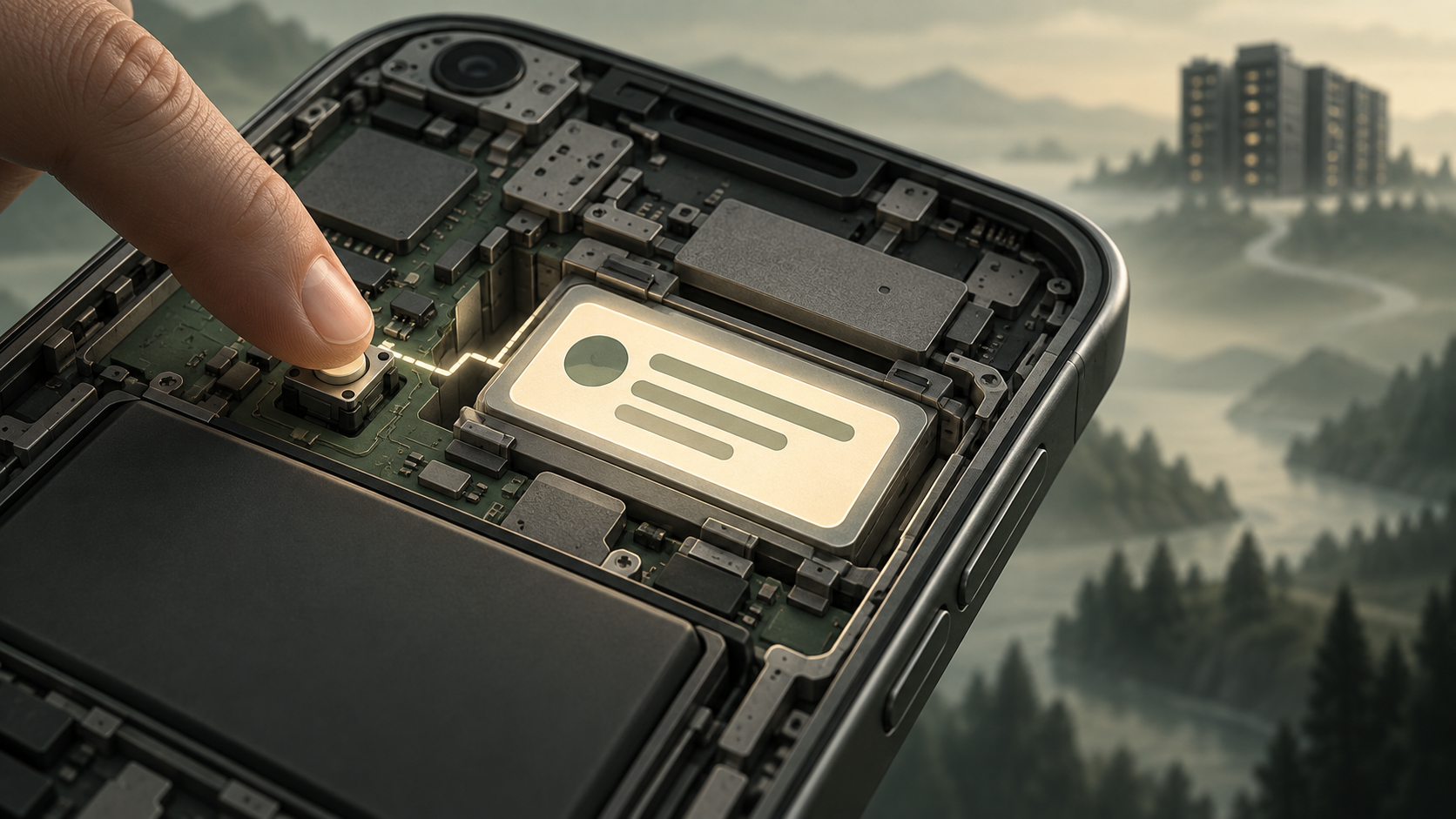
ข้อความในแอปของ Braze จะถูกกระตุ้นด้วยเหตุการณ์ SDK 5 ประเภท ได้แก่ การเริ่มเซสชัน, การคลิกการแจ้งเตือนแบบพุช, การซื้อใดๆ, การซื้อเฉพาะรายการ และเหตุการณ์ที่กำหนดเอง Braze จะส่งข้อความที่เข้าเงื่อนไขไปยังอุปกรณ์เมื่อเริ่มเซสชัน จากนั้นอุปกรณ์จะแสดงข้อความเมื่อมีการกระตุ้นเกิดขึ้น เหตุการณ์ที่บันทึกผ่าน API ของคุณจะไม่สามารถกระตุ้นข้อความเหล่านี้ได้ จะต้องเป็นเหตุการณ์ที่บันทึกโดย SDK เท่านั้น
ประเด็นสำคัญ
- เหตุการณ์ SDK 5 ประเภทที่สามารถกระตุ้นข้อความในแอปได้แก่ การเริ่มเซสชัน, การคลิกการแจ้งเตือนแบบพุช, การซื้อใดๆ, การซื้อเฉพาะรายการ และเหตุการณ์ที่กำหนดเอง
- เหตุการณ์ที่ส่งไปยัง Braze ผ่าน API จะไม่สามารถกระตุ้นข้อความได้ จะต้องเป็นเหตุการณ์ที่บันทึกโดย SDK เท่านั้น
- Braze จะส่งข้อความที่เข้าเงื่อนไขไปยังอุปกรณ์เมื่อเริ่มเซสชัน ดังนั้นข้อความที่แคชไว้จึงสามารถแสดงผลได้โดยไม่ต้องเชื่อมต่อกับ Braze
- การตั้งค่าการประเมินซ้ำ (re-evaluate) และแท็ก Liquid บางประเภทจะทำให้ข้อความเป็นแบบเทมเพลต ซึ่งหมายความว่าจำเป็นต้องมีการรับส่งข้อมูลผ่านเครือข่ายและจะไม่แสดงผลหากออฟไลน์
- ลำดับความสำคัญเป็นแบบกลุ่ม ไม่ใช่ตัวเลข ภายในกลุ่มเดียวกัน แคมเปญที่สร้างขึ้นล่าสุดจะเป็นตัวกระตุ้น
- พื้นที่ทำงานหนึ่งแห่งสามารถเรียกใช้แคมเปญข้อความในแอปแบบอิงตามการกระทำได้สูงสุด 200 แคมเปญ โดยไม่นับรวมแคมเปญประเภท Canvas
อะไรคือสิ่งที่กระตุ้นข้อความในแอปของ Braze อย่างแท้จริง?
มีเพียง 5 ประเภทเหตุการณ์เท่านั้น Braze ระบุไว้ว่าเป็น การเริ่มเซสชัน, การคลิกการแจ้งเตือนแบบพุช, การซื้อใดๆ, การซื้อเฉพาะรายการ และเหตุการณ์ที่กำหนดเอง สองประเภทหลังสามารถใช้ตัวกรองคุณสมบัติได้ คุณจึงสามารถจำกัดการกระตุ้นให้เหลือเพียง SKU เฉพาะหรือค่าคุณสมบัติของเหตุการณ์เฉพาะได้
ประเภทการกระตุ้นสิ่งที่ทำให้เกิดการกระตุ้นตัวกรองคุณสมบัติการเริ่มเซสชันSDK บันทึกเซสชันใหม่ไม่มีการคลิกการแจ้งเตือนแบบพุชผู้ใช้เปิดข้อความพุชเฉพาะไม่มีการซื้อใดๆเหตุการณ์การซื้อใดๆ ที่บันทึกโดย SDKไม่มีการซื้อเฉพาะรายการรหัสผลิตภัณฑ์ที่ระบุใช่เหตุการณ์ที่กำหนดเองเหตุการณ์ที่กำหนดเองที่บันทึกโดย SDKใช่
บรรทัดหนึ่งในเอกสารสำหรับนักพัฒนาของ Braze เป็นตัวตัดสินเนื้อหาส่วนใหญ่หลังจากนี้ ข้อความในแอปไม่สามารถกระตุ้นผ่าน API หรือเหตุการณ์จาก API ได้ จะต้องเป็นเหตุการณ์ที่กำหนดเองซึ่งบันทึกโดย SDK เท่านั้น
นั่นทำให้การออกแบบบางประเภทที่ดูเหมือนชัดเจนบนกระดานไวท์บอร์ดไม่สามารถทำได้ เหตุการณ์การยืนยันคำสั่งซื้อจากระบบหลังบ้านที่ส่งเข้ามาใน Braze ผ่าน /users/track จะช่วยเพิ่มข้อมูลในกลุ่มเป้าหมายได้ แต่จะไม่แสดงข้อความในแอป
คุณควรเลือกตัวกระตุ้นแบบไหนดี?
มีห้าตัวเลือก แต่โดยปกติแล้วจะสรุปเหลือเพียงสองอย่าง คือช่วงเวลาที่คุณสนใจนั้นเกิดขึ้นภายในแอปหรือไม่ และคุณได้บันทึกเหตุการณ์นั้นไว้แล้วหรือยัง
หากคุณต้องการเข้าถึงใครบางคนใช้ดูสำหรับทุกครั้งที่พวกเขากลับมาเริ่มเซสชันทริกเกอร์ที่ใช้บ่อยที่สุด กำหนดลำดับความสำคัญให้ชัดเจนก่อนเพิ่มเข้าไปทันทีหลังจากที่พวกเขาแตะการแจ้งเตือนคลิกการแจ้งเตือนผูกข้อความไว้กับการแจ้งเตือนเฉพาะรายการ ดังนั้นข้อความจะใช้งานไม่ได้เมื่อการแจ้งเตือนนั้นถูกยกเลิกที่การชำระเงินใดๆการซื้อใดๆไม่มีตัวกรอง จึงทำงานกับทุก SKU รวมถึงรายการที่คุณไม่ได้ตั้งใจที่การชำระเงินของสินค้าชิ้นหนึ่งการซื้อเฉพาะรายการต้องใช้ ID สินค้าที่บันทึกไว้อย่างถูกต้องโดย SDK ไม่ใช่โดยแบ็กเอนด์ของคุณที่ช่วงเวลาอื่นใดที่คุณกำหนดเหตุการณ์ที่กำหนดเองจะทำงานก็ต่อเมื่อ SDK บันทึกไว้เท่านั้น เหตุการณ์จากแบ็กเอนด์จะไม่ทำงาน
เหตุการณ์ที่กำหนดเองดูเหมือนจะเป็นคำตอบที่ยืดหยุ่นและมักจะเป็นเช่นนั้นจริง แต่ปัญหาที่ต้นทางคือ ทีมงานเลือกใช้มันแล้วจึงพบว่าเหตุการณ์ที่ต้องการนั้นถูกบันทึกไว้ที่ฝั่งเซิร์ฟเวอร์และไม่สามารถส่งมาที่อุปกรณ์ได้ โปรดตรวจสอบว่าเหตุการณ์ถูกบันทึกไว้ที่ใดก่อนที่จะออกแบบแคมเปญโดยใช้เหตุการณ์นั้น
Braze ส่งข้อความแบบทริกเกอร์อย่างไร?
การส่งข้อความเกิดขึ้นในสองขั้นตอน และการแบ่งส่วนนี้มีความสำคัญมากกว่าที่แดชบอร์ดแสดงให้เห็น
เมื่อเริ่มเซสชัน Braze จะส่งข้อความในแอปทั้งหมดที่ผู้ใช้มีสิทธิ์ได้รับไปยังอุปกรณ์และโหลดเนื้อหาล่วงหน้า จากนั้นข้อความจะค้างอยู่ในอุปกรณ์เพื่อรอ เมื่อเหตุการณ์ทริกเกอร์เกิดขึ้น อุปกรณ์จะแสดงข้อความนั้นในเครื่องทันที
เนื่องจากข้อความถูกเก็บไว้ที่นั่นแล้ว ข้อความในแอปที่แคชไว้จึงสามารถแสดงผลได้โดยไม่ต้องเชื่อมต่อกับ Braze เลย Braze ระบุว่าวิธีนี้ใช้งานได้แม้ในโหมดเครื่องบิน
ยังมีรูปแบบที่สอง Braze เรียกแบบแรกว่า inapp และแบบที่สองว่า templated_iam. ข้อความแบบเทมเพลตจะมาถึงอุปกรณ์ในรูปแบบทริกเกอร์เท่านั้น และอุปกรณ์จะทำการร้องขอผ่านเครือข่ายเพื่อดึงเนื้อหาจริงเมื่อทริกเกอร์ทำงาน
ข้อความของคุณจะกลายเป็นแบบเทมเพลตหากคุณเลือก ประเมินสิทธิ์ของแคมเปญอีกครั้งก่อนแสดงผลหรือหากมีแท็ก Liquid เหล่านี้:
connected_contentcanvas_entry_propertiescatalog_itemsรายการที่เลือกจากแคตตาล็อกคุณสมบัติของกิจกรรม- ตัวแปร SMS
Braze ระบุว่าข้อความที่ใช้เทมเพลตจะไม่ถูกส่งหากอุปกรณ์ไม่มีการเชื่อมต่ออินเทอร์เน็ต และอาจไม่ถูกส่งหากการประมวลผล Liquid ใช้เวลานานเกินไป
ดังนั้นขอบเขตของเทมเพลตจึงเป็นขอบเขตแบบออฟไลน์ด้วย การเพิ่ม Connected Content เพียงหนึ่งรายการจะเปลี่ยนข้อความจากหมวดหมู่แรกไปเป็นหมวดหมู่ที่สอง โดยที่ในเครื่องมือสร้างข้อความจะไม่มีการแจ้งเตือนให้คุณทราบว่าเกิดเหตุการณ์นี้ขึ้น
คุณจะตั้งค่าทริกเกอร์ทีละขั้นตอนได้อย่างไร?
- ไปที่ การส่งข้อความ > แคมเปญ แล้วเลือก สร้างแคมเปญจากนั้นเลือก ข้อความในแอปข้อความในแอปไม่สามารถใช้งานได้ในแคมเปญแบบหลายช่องทาง
- เลือกแพลตฟอร์มสำหรับการจัดส่งของคุณ Mobile Apps ครอบคลุมถึง iOS, Android และ Vega SDK ส่วน Web Browsers ครอบคลุมถึง Web SDK
- เขียนและจัดรูปแบบข้อความ
- ในขั้นตอนการส่ง ให้เลือกการดำเนินการทริกเกอร์จากห้าประเภทข้างต้น
- กำหนดลำดับความสำคัญ โดยมีตัวเลือกคือ สูง ปานกลาง และต่ำ ซึ่งค่าเริ่มต้นคือปานกลาง
- กำหนดกลุ่มเป้าหมายของคุณ
- เลือกเหตุการณ์การแปลงผล (Conversion Events) Braze อนุญาตให้กำหนดช่วงเวลาการแปลงผลได้สูงสุด 30 วัน
- กำหนดเวลาเริ่มต้น โดยสามารถเลือกใส่วันที่สิ้นสุดได้
ข้อจำกัดสองประการที่ควรทราบก่อนที่คุณจะออกแบบโดยใช้ Canvas แทน ขั้นตอนใน Canvas ที่มีข้อความในแอป (in-app messages) จะไม่สามารถใช้การดำเนินการตามทริกเกอร์ได้ และขีดจำกัดแคมเปญ 200 รายการด้านล่างนี้ใช้กับแคมเปญเท่านั้น ไม่ใช่กับ Canvas
ทำไมทริกเกอร์เดียวกันถึงแสดงข้อความผิดในบางครั้ง?
เพราะลำดับความสำคัญใน Braze เป็นแบบกลุ่ม ไม่ใช่ตัวเลข
เมื่อเหตุการณ์ทริกเกอร์หนึ่งเหตุการณ์มีข้อความที่เข้าเงื่อนไขมากกว่าหนึ่งข้อความ เฉพาะข้อความที่มีลำดับความสำคัญสูงสุดเท่านั้นที่จะถูกส่งออกไป โดยสูง ปานกลาง และต่ำ คือกลุ่มต่างๆ และแคมเปญหลายรายการสามารถอยู่ในกลุ่มเดียวกันได้ Braze จะแก้ไขกรณีที่ลำดับความสำคัญเท่ากันด้วยความใหม่ล่าสุด: เมื่อสองแคมเปญใช้ทริกเกอร์เดียวกันและมีลำดับความสำคัญเริ่มต้นเป็นปานกลาง แคมเปญที่สร้างขึ้นล่าสุดจะเป็นผู้ได้รับทริกเกอร์นั้นไป
นี่คือพฤติกรรมที่ทำให้หลายทีมพลาด เพื่อนร่วมงานเปิดตัวแคมเปญใหม่โดยใช้ Start Session ซึ่งจะไปอยู่ในกลุ่มปานกลางโดยค่าเริ่มต้น และแย่งทริกเกอร์ไปจากแคมเปญที่รันมาเป็นปี โดยไม่มีข้อผิดพลาดแจ้งเตือนใดๆ ทั้งสิ้น
Start Session เป็นทริกเกอร์ที่มีโอกาสเกิดความหนาแน่นมากที่สุด เนื่องจาก แคมเปญการต้อนรับผู้ใช้ใหม่และการกระตุ้นการใช้งาน มักจะมารวมตัวกันที่จุดนี้
วิธีแก้ไขคือ ตั้งค่าลำดับความสำคัญที่แน่นอน (Set Exact Priority)ซึ่งช่วยให้คุณลากแคมเปญเพื่อจัดลำดับภายในกลุ่มได้ตามต้องการ สิ่งนี้ควรทำกับทริกเกอร์ทุกตัวที่มีแคมเปญใช้งานมากกว่าหนึ่งรายการ และ Start Session ก็มักจะเป็นหนึ่งในนั้นเสมอ
อะไรเป็นสาเหตุที่ทำให้ระบบนี้ใช้งานไม่ได้ในสภาพแวดล้อมจริง?
มี 4 ปัจจัยหลัก โดยเรียงตามความถี่ที่มักพบปัญหา
1. ทริกเกอร์เดียวกันไม่สามารถทั้งส่งข้อมูลและนำข้อมูลนั้นไปใช้ได้ในเวลาเดียวกัน
Braze มีข้อกำหนดชัดเจนว่า หากทริกเกอร์หนึ่งส่งข้อมูลไปยัง Braze และสั่งให้แสดงข้อความในแอป ข้อความนั้นจะไม่สามารถใช้ข้อมูลโปรไฟล์ที่เพิ่งอัปเดตใหม่ได้ แม้ว่าจะมีการตั้งเวลาหน่วงไว้ก็ตาม ให้ใช้ทริกเกอร์แยกกันสองตัว ตัวหนึ่งสำหรับส่งข้อมูลและอีกตัวหนึ่งสำหรับแสดงข้อความ
2. ระยะเวลาคูลดาวน์ 30 วินาที
โดยค่าเริ่มต้น SDK จะจำกัดอัตราการแสดงข้อความในแอปไว้ที่หนึ่งครั้งทุกๆ 30 วินาที หากต้องการเชื่อมต่อข้อความสองรายการในเซสชันเดียว เช่น ปุ่มในข้อความแรกสั่งให้แสดงข้อความที่สอง คุณจำเป็นต้องตั้งค่าใหม่ดังนี้:
// Web SDK: minimum interval between triggered in-app messages, in seconds
braze.initialize('YOUR-API-KEY', { minimumIntervalBetweenTriggerActionsInSeconds: 5 })
<!-- Android: braze.xml -->
<integer name="com_braze_trigger_action_minimum_time_interval_seconds">5</integer>คำแนะนำของ Braze คือไม่ควรตั้งค่าต่ำกว่า 10 วินาทีในการใช้งานจริง การตั้งค่าเป็น 0 ไม่ได้เป็นการบังคับให้ข้อความสองรายการปรากฏขึ้นพร้อมกัน เพราะข้อความที่ถูกทริกเกอร์จะไม่แสดงผลหากยังมีข้อความอื่นปรากฏอยู่บนหน้าจอ
3. การประเมินซ้ำ (Re-evaluation) ส่งผลต่อความหน่วงและความสามารถในการทำงานแบบออฟไลน์
การเลือกตัวเลือกประเมินซ้ำจะเพิ่มคำขอหนึ่งรายการก่อนการแสดงผล ซึ่ง Braze ระบุว่าใช้เวลาไม่ถึง 100 มิลลิวินาที นอกจากนี้ยังทำให้ข้อความกลายเป็นรูปแบบเทมเพลต ซึ่งหมายความว่าจะไม่สามารถแสดงผลได้หากไม่มีการเชื่อมต่ออินเทอร์เน็ต
4. แคมเปญที่หยุดไปแล้วยังคงทำงานอยู่
ผู้ใช้ที่เริ่มเซสชันก่อนที่คุณจะหยุดแคมเปญยังคงสามารถเห็นข้อความได้เมื่อพวกเขาทำตามเงื่อนไขทริกเกอร์ และระบบจะนับว่าเป็นการแสดงผลที่ไม่ซ้ำกัน (unique impression)
ความหมายของอาการแต่ละอย่าง
ปัญหาเกี่ยวกับข้อความในแอปส่วนใหญ่มักแสดงอาการในรูปแบบเดียวกัน คือข้อความไม่ปรากฏขึ้น ซึ่งสาเหตุมักมาจากหนึ่งในห้าปัจจัยนี้เสมอ
อาการสาเหตุที่เป็นไปได้ไม่ปรากฏอะไรเลยเหตุการณ์ถูกบันทึกไว้ที่ฝั่งเซิร์ฟเวอร์ ไม่ใช่โดย SDKปรากฏบน Wi-Fi แต่ไม่ปรากฏบนข้อมูลมือถือหรือขณะออฟไลน์ข้อความมีการใช้เทมเพลต จึงจำเป็นต้องมีการรับส่งข้อมูลผ่านเครือข่ายข้อความที่แสดงไม่ถูกต้องแคมเปญสองรายการใช้ตัวกระตุ้นและลำดับความสำคัญเดียวกันข้อความแรกจากสองข้อความเท่านั้นที่ปรากฏช่วงเวลา 30 วินาทียังไม่ได้ถูกแทนที่ข้อความแสดงข้อมูลโปรไฟล์ที่ล้าสมัยตัวกระตุ้นเดียวทำงานทั้งสองอย่าง คือส่งข้อมูลและส่งข้อความ
การไล่ตรวจสอบตามรายการนี้จะช่วยแก้ไขปัญหาที่ได้รับรายงานส่วนใหญ่ได้รวดเร็วกว่าการเปิดแคมเปญเข้าไปดูการตั้งค่า เพราะสาเหตุ 4 ใน 5 อย่างนั้นไม่สามารถมองเห็นได้จากมุมมองของแคมเปญ
พื้นที่ทำงานหนึ่งแห่งสามารถเรียกใช้แคมเปญข้อความในแอปได้กี่รายการ?
สามารถเรียกใช้แคมเปญข้อความในแอปแบบอิงตามการกระทำได้สูงสุด 200 รายการต่อพื้นที่ทำงาน ขีดจำกัดนี้มีไว้เพื่อรักษาความเร็วในการส่งและป้องกันปัญหาหมดเวลา โดยไม่นับรวมแคมเปญประเภท Canvas
จำนวนนี้รวมถึงแคมเปญที่ยังทำงานอยู่และยังไม่ถึงเวลาสิ้นสุด รวมถึงแคมเปญที่ไม่มีกำหนดเวลาสิ้นสุดด้วย ส่วนแคมเปญที่เลยเวลาสิ้นสุดไปแล้วจะไม่ถูกนำมานับ Braze ระบุว่าโดยเฉลี่ยแล้วลูกค้าจะมีแคมเปญที่ทำงานอยู่พร้อมกันประมาณ 26 รายการ
ตัวเลขที่สำคัญไม่ใช่ 200 แต่คือจำนวนแคมเปญที่ยังทำงานอยู่และยังคงมีการใช้งานจริงต่างหาก แคมเปญแบบอิงตามการกระทำที่ไม่ได้ใช้งานทุกรายการจะยังคงถูกประเมินทุกครั้งที่มีการเริ่มเซสชัน และ Braze ได้ระบุไว้อย่างชัดเจนถึงผลที่ตามมาว่า การประมวลผลแคมเปญที่ไม่ได้ส่งข้อความแล้วจะทำให้การส่งข้อความล่าช้าสำหรับทุกคน
คุณควรจัดลำดับขั้นตอนในพื้นที่ทำงานจริงอย่างไร?
เอกสารประกอบจะบอกคุณว่าการตั้งค่าแต่ละอย่างทำหน้าที่อะไร แต่ไม่ได้บอกว่าคุณควรทำตามลำดับใด ซึ่งลำดับนี่เองที่เป็นสาเหตุของปัญหาที่หลีกเลี่ยงได้ส่วนใหญ่
เริ่มต้นด้วยการทำรายการตัวกระตุ้น (trigger inventory) ก่อนที่คุณจะสร้างสิ่งใหม่ ให้ระบุแคมเปญในแอปที่ทำงานอยู่ทั้งหมดเทียบกับเหตุการณ์ตัวกระตุ้นที่ใช้ สิ่งที่คุณต้องมองหาไม่ใช่จำนวนแคมเปญ แต่คือการทับซ้อนของตัวกระตุ้น ว่ามีกี่แคมเปญที่ใช้ Start Session ร่วมกัน และมีแคมเปญใดบ้างที่ยังอยู่ในลำดับความสำคัญเริ่มต้น รายการนั้นมักจะสั้นกว่าที่คนส่วนใหญ่คาดไว้และมีการทับซ้อนกันมากกว่าที่คิด
จากนั้นให้กำหนดลำดับความสำคัญที่ชัดเจนสำหรับตัวกระตุ้นที่ใช้ร่วมกันทุกรายการก่อนที่จะเพิ่มแคมเปญใหม่ การทำเช่นนี้หลังจากเปิดตัวแคมเปญใหม่ไปแล้วจะทำให้คุณต้องมาคอยแก้ไขปัญหาการส่งข้อความที่เกิดขึ้นจริง แทนที่จะเป็นการป้องกันปัญหาตั้งแต่ต้น
ทดสอบเส้นทางออฟไลน์อย่างตั้งใจ ไม่ใช่แค่ทดสอบผ่านๆ โหมดเครื่องบินเป็นวิธีที่เร็วที่สุดในการตรวจสอบว่าข้อความที่คุณคิดว่าถูกแคชไว้นั้นมีการใช้เทมเพลตจริงหรือไม่ หากข้อความไม่ปรากฏ แสดงว่ามีบางอย่างในข้อความนั้นข้ามขอบเขตการใช้เทมเพลตไป ซึ่งโดยปกติแล้วมักจะเป็น แท็กการปรับแต่งเฉพาะบุคคล ที่ใครบางคนเพิ่มเข้ามาด้วยเหตุผลที่ดี
เว้นระยะเวลา 24 ถึง 48 ชั่วโมงระหว่างการเปิดตัวกับการส่งข้อความที่คาดหวัง Braze แนะนำให้มีช่วงเวลานี้เพื่อให้ผู้ใช้มีเวลาเข้าเงื่อนไขและเริ่มเซสชัน แคมเปญที่เปิดตัวในเช้าวันที่มีโปรโมชันมักจะส่งข้อความได้ไม่ครบในวันแรกและมักจะถูกตำหนิจากปัญหานี้
คำถามที่พบบ่อย
1. ฉันสามารถสั่งให้ Braze แสดงข้อความในแอป (in-app message) จากฝั่งแบ็กเอนด์ของฉันได้หรือไม่?
ไม่ได้โดยตรง ข้อความในแอปไม่สามารถสั่งการผ่าน API หรือเหตุการณ์จาก API ได้ แต่ต้องสั่งผ่านเหตุการณ์ที่กำหนดเอง (custom events) ที่บันทึกผ่าน SDK เท่านั้น Braze มีวิธีแก้ปัญหาโดยใช้ silent push เพื่อให้เกิด push callback ซึ่งจะไปบันทึกเหตุการณ์ที่กำหนดเองในฝั่ง SDK แล้วจึงสั่งให้ข้อความแสดงขึ้นมา
2. ทำไมข้อความในแอปของฉันถึงแสดงขึ้นมาหลังจากเริ่มเซสชันไปแล้วสองสามวินาที?
Braze ระบุสาเหตุทั่วไปไว้ 3 ประการ ได้แก่ การตั้งค่าหน่วงเวลาไว้ที่ตัวกระตุ้นแคมเปญ (trigger), การปรับแต่ง SDK และการที่เหตุการณ์ตัวกระตุ้นถูกบันทึกช้ากว่าที่คาดไว้ ซึ่งมักเกิดขึ้นกับข้อความที่เป็นเทมเพลต
3. การเพิ่ม Connected Content ส่งผลต่อวิธีการส่งข้อความของฉันหรือไม่?
ส่งผล ข้อความที่มี connected_content จะถูกส่งในรูปแบบข้อความในแอปที่เป็นเทมเพลต ดังนั้นอุปกรณ์จะดึงข้อมูลเนื้อหาในขณะที่เกิดการกระตุ้น (trigger time) ซึ่งหมายความว่าข้อความจะไม่แสดงผลหากไม่มีการเชื่อมต่ออินเทอร์เน็ต
4. จะเกิดอะไรขึ้นเมื่อแคมเปญสองรายการใช้ตัวกระตุ้น (trigger) เดียวกัน?
เฉพาะข้อความที่มีลำดับความสำคัญสูงสุดเท่านั้นที่จะถูกส่ง หากอยู่ในระดับความสำคัญเดียวกัน แคมเปญที่สร้างขึ้นล่าสุดจะเป็นฝ่ายชนะ คุณสามารถใช้ฟีเจอร์ Set Exact Priority เพื่อกำหนดลำดับให้ชัดเจนได้
5. ขีดจำกัดแคมเปญ 200 รายการนั้นนับต่อพื้นที่ทำงาน (workspace) หรือต่อแอป?
นับต่อพื้นที่ทำงาน และมีผลกับแคมเปญข้อความในแอปที่ทำงานตามเหตุการณ์ (action-based) เท่านั้น โดยไม่นับรวม Canvases
แหล่งข้อมูล
- Braze, Trigger in-app messages. สืบค้นเมื่อ 3 ก.ย. 2026
- Braze, Create an in-app message with the traditional editor. สืบค้นเมื่อ 3 ก.ย. 2026
- Braze การส่งข้อความตามเหตุการณ์ (Action-based delivery). เข้าถึงเมื่อ 3 ก.ย. 2026
การส่งข้อความในแอป (In-app messaging) มีบทบาทสำคัญที่สุดเมื่อเป็นส่วนหนึ่งของโปรแกรมดูแลลูกค้าตลอดช่วงอายุการใช้งาน ควบคู่ไปกับ การรักษาฐานลูกค้าและการดึงลูกค้ากลับมาใช้งาน ไม่ใช่การทำแยกต่างหากเพียงลำพัง
CustomerIK เป็นพาร์ทเนอร์ผู้เชี่ยวชาญด้านการติดตั้งระบบ Braze ที่ครอบคลุมทั้งการเริ่มต้นใช้งาน การเชื่อมต่อทางเทคนิค การดำเนินงานด้านการตลาด และการจัดการข้อมูลลูกค้า
หากข้อความในแอปของคุณส่งไปไม่ถึงกลุ่มเป้าหมายที่ถูกต้อง หรือไม่แสดงผลเลย มาคุยกับเราสิครับ
.svg)