.svg)

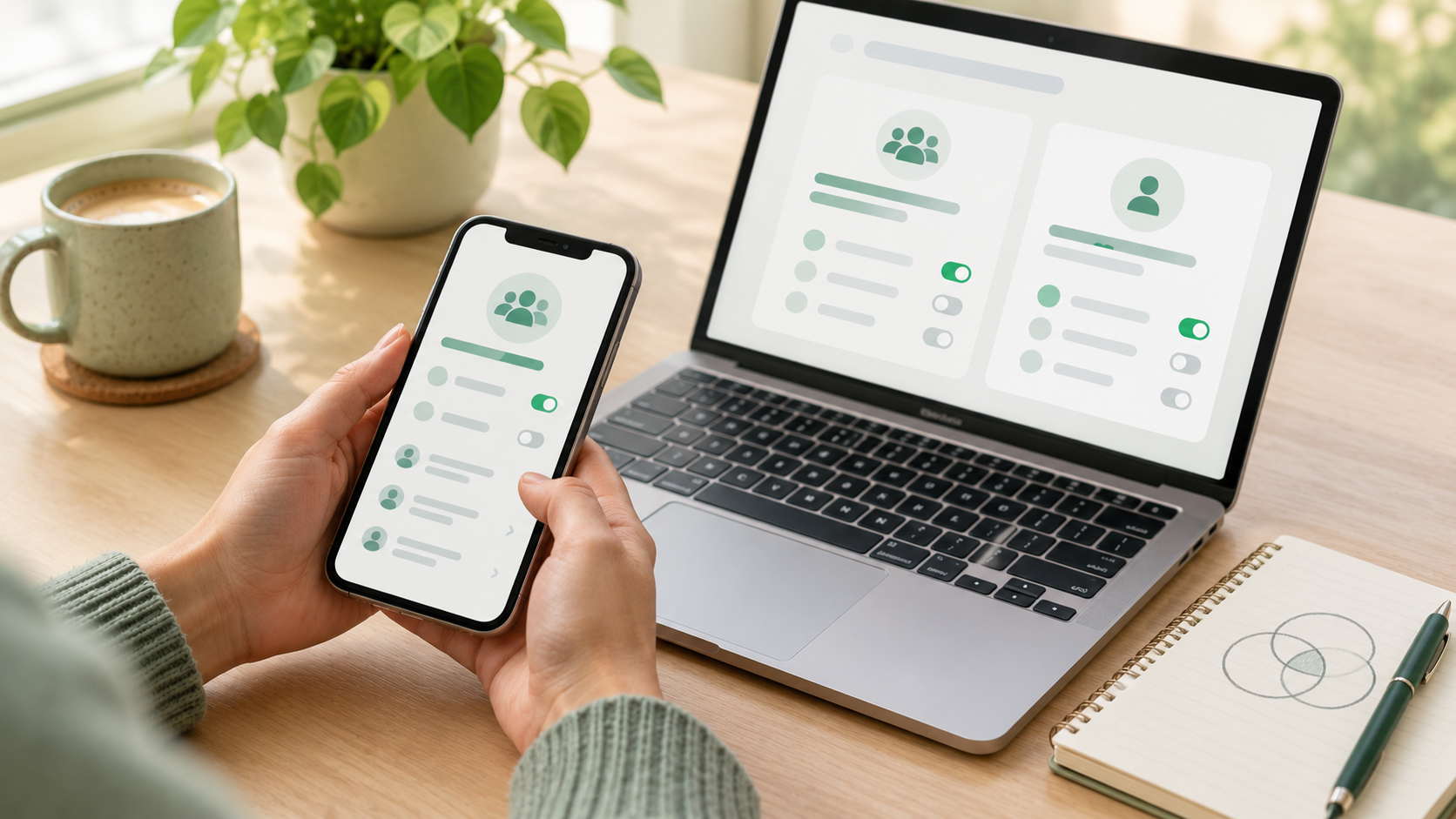
การแบ่งกลุ่มผู้ใช้งานบนมือถือใน Braze ให้เริ่มจากการเลือกแอปและแพลตฟอร์ม จากนั้นเพิ่มกลุ่มตัวกรองสำหรับสิทธิ์การแจ้งเตือน (Push Permission) เวอร์ชันของแอป และกิจกรรมล่าสุด แล้วใช้กลุ่มยกเว้น (Exclusion Group) สำหรับผู้ที่คุณไม่ต้องการส่งข้อความถึง ตรวจสอบจำนวนผู้ใช้งานที่เข้าถึงได้ในแต่ละช่องทาง คำนวณสถิติที่แม่นยำก่อนเริ่มใช้งานจริง และทดสอบกับโปรไฟล์ผู้ใช้จริง
ประเด็นสำคัญ
- สร้างกลุ่มผู้ใช้งานตามลำดับนี้: เลือกแอป เพิ่มกลุ่มตัวกรอง แล้วจึงเพิ่มกลุ่มยกเว้น
- ตัวกรองที่ขึ้นอยู่กับอุปกรณ์จะจับคู่กับผู้ใช้งาน ดังนั้นข้อความจะถูกส่งไปยังอุปกรณ์ทั้งหมดของผู้ใช้คนนั้น เว้นแต่คุณจะเลือกเฉพาะอุปกรณ์ที่ใช้งานล่าสุด
- การสมัครรับการแจ้งเตือน (Push Subscription) และการลงทะเบียนรับการแจ้งเตือน (Push Registration) เป็นคนละส่วนกัน ดังนั้นจำนวนสมาชิกในกลุ่มทั้งหมดอาจมากกว่าจำนวนผู้ใช้งานที่เข้าถึงได้ผ่านการแจ้งเตือนจริง
- ตัวกรองเชิงลบที่เชื่อมด้วย "หรือ" (or) ในคุณลักษณะเดียวกันอาจครอบคลุมผู้ใช้ทุกคน การใช้กลุ่มยกเว้นจะช่วยป้องกันปัญหานี้ได้
- ขนาดของกลุ่มผู้ใช้งานที่แสดงบนหน้าจอเป็นเพียงการประมาณการ ดังนั้นควรคำนวณสถิติที่แม่นยำก่อนทำการส่ง
- Segment Extensions สามารถย้อนดูข้อมูลได้สูงสุด 730 วัน ในขณะที่กลุ่มผู้ใช้งานทั่วไปสามารถใช้คุณสมบัติของเหตุการณ์ (Event Properties) ย้อนหลังได้ 30 วัน
คุณจะแบ่งกลุ่มผู้ใช้งานบนมือถือใน Braze ได้อย่างไร?
กลุ่มผู้ใช้งานใน Braze คือกลุ่มผู้ใช้แบบไดนามิกที่ตรงตามเกณฑ์ที่คุณกำหนด เช่น คุณลักษณะ พฤติกรรม และเหตุการณ์ที่กำหนดเอง (Custom Events) สมาชิกในกลุ่มจะอัปเดตโดยอัตโนมัติตามข้อมูลที่ประมวลผล ดังนั้นกลุ่มที่คุณสร้างในวันนี้จะยังคงติดตามเซสชันในวันพรุ่งนี้ได้โดยไม่ต้องสร้างใหม่ ซึ่งนั่นทำให้การสร้างกลุ่มในครั้งแรกเป็นขั้นตอนที่สำคัญที่สุด
ลำดับการทำงานมีความสำคัญมากกว่ารายการตัวกรอง ให้เลือกแอป สร้างตรรกะการรวมกลุ่ม แล้วจึงเพิ่มกลุ่มยกเว้น ตรวจสอบตัวเลขให้แน่ใจก่อนนำกลุ่มเป้าหมายไปใช้ในแคมเปญหรือ Canvas
- เลือกแอปหรือแพลตฟอร์ม โดยตัวเลือก "Users from specific apps" จะกำหนดเป้าหมายไปยังผู้ใช้ที่มีการใช้งานแอปเหล่านั้นอย่างน้อยหนึ่งครั้ง
- เพิ่มกลุ่มตัวกรอง เราแนะนำให้กำหนดเหตุผลที่ชัดเจนเพียงข้อเดียวสำหรับแต่ละกลุ่ม เพื่อระบุว่าทำไมผู้ใช้คนนั้นถึงควรอยู่ในกลุ่มเป้าหมายนี้
- เพิ่มกลุ่มยกเว้นสำหรับบุคคลที่คุณไม่ต้องการให้ข้อความส่งไปถึงโดยเด็ดขาด
- เปิดแผงควบคุมผู้ใช้งานที่เข้าถึงได้ (Reachable Users Panel) จากนั้นคำนวณสถิติที่แม่นยำ
- ตรวจสอบโปรไฟล์ผู้ใช้จริงเพื่อยืนยันว่าตรงตามเกณฑ์ หรือดูว่าเกณฑ์ใดที่ยังไม่ผ่าน
มีข้อจำกัดหนึ่งประการที่ส่งผลต่อทุกอย่างข้างต้น คือโปรไฟล์ผู้ใช้จะยังไม่เกิดขึ้นจนกว่าผู้ใช้จะเปิดใช้งานแอปเป็นครั้งแรก ดังนั้นผู้ที่ยังไม่เคยเปิดแอปจะไม่สามารถถูกกำหนดเป้าหมายโดยกลุ่มผู้ใช้งานได้ โปรดวางแผนการส่งข้อความในช่วงการหาผู้ใช้ใหม่ (Acquisition Stage) โดยคำนึงถึงข้อจำกัดนี้ด้วย
ตัวกรองใดของ Braze ที่คุณควรเริ่มต้นใช้สำหรับการแบ่งกลุ่มผู้ใช้งานบนมือถือ?
กลุ่มผู้ใช้งานบนมือถือสร้างขึ้นจากสัญญาณ 4 ประเภท ได้แก่ สิทธิ์ในการส่งข้อความ สถานะของอุปกรณ์และแอป พฤติกรรมล่าสุด และการมีส่วนร่วมในช่องทางต่างๆ ตารางนี้แสดงรายการตัวกรองที่เราแนะนำให้ใช้ก่อน พร้อมคำอธิบายพฤติกรรมตามเอกสารประกอบ โปรดอ่านคอลัมน์ข้อควรระวังก่อนที่จะเชื่อถือชื่อตัวกรองนั้นๆ
ตัวกรองสิ่งที่ใช้แบ่งกลุ่มข้อควรระวังForeground Push Enabledผู้ใช้ที่ได้รับสิทธิ์การแจ้งเตือนแบบชั่วคราวหรือเปิดใช้งานการแจ้งเตือนแบบ Foreground แล้วไม่รวมผู้ใช้ที่กดยกเลิกการรับข่าวสารForeground Push Enabled for Appผู้ใช้ที่เปิดใช้งานการแจ้งเตือนสำหรับแอปของคุณบนอุปกรณ์แล้วไม่ได้คำนึงถึงสถานะการสมัครรับการแจ้งเตือนBackground or Foreground Push Enabledผู้ใช้ที่มี Push Token และยังไม่ได้กดยกเลิกการรับข่าวสารคำแนะนำของเรา: เปรียบเทียบกับตัวกรอง Foreground ก่อนนำไปใช้กับการแจ้งเตือนที่มองเห็นได้Push Subscription Statusสถานะการสมัครรับการแจ้งเตือนโดยปกติ Braze จะตั้งค่าเป็น Opted-In เมื่อผู้ใช้ยอมรับการแจ้งเตือนของระบบ แต่สถานะ Unsubscribed จะถูกตั้งค่าโดยแอปของคุณหรือผ่าน API เท่านั้นDevice OS Version Numberผู้ใช้ที่มีอุปกรณ์อย่างน้อยหนึ่งเครื่องที่ใช้ระบบปฏิบัติการในเวอร์ชันที่กำหนดจับคู่กับผู้ใช้ ดังนั้นหากมีอุปกรณ์เครื่องที่สองที่ใช้เวอร์ชันอื่น ผู้ใช้คนนั้นก็ยังคงเข้าเกณฑ์App version filtersเวอร์ชันของแอปที่บันทึกจากอุปกรณ์ของผู้ใช้เวอร์ชันจะอัปเดตเมื่อ SDK จับข้อมูลได้ ซึ่งขึ้นอยู่กับการที่ผู้ใช้เปิดแอปLast Used Appเวลาล่าสุดที่ผู้ใช้เปิดแอปของคุณเราแนะนำให้ใช้คู่กับตัวกรองสิทธิ์การแจ้งเตือนก่อนกำหนดเป้าหมายไปยังผู้ใช้ที่ไม่ได้ใช้งานมานานX Sessions In Last Y Daysจำนวนเซสชันในแอปของคุณในช่วงจำนวนวันที่เลือก (1-30 วัน)ช่วงเวลาจำกัดอยู่ที่ 30 วัน ดังนั้นหากต้องการประวัติที่ยาวกว่านั้นต้องใช้ Segment ExtensionUninstalledผู้ใช้ที่ถูกระบุว่าถอนการติดตั้งแอปแล้วสะท้อนถึงสถานะปัจจุบัน ไม่ใช่ประวัติการถอนการติดตั้งLast Received Pushเวลาล่าสุดที่ผู้ใช้ได้รับข้อความแจ้งเตือนจากคุณเราแนะนำให้ใช้ในกลุ่มยกเว้นเพื่อจำกัดความถี่ในการส่งข้อความถึงบุคคลเดิม
มีตัวกรองสองตัวที่ต้องใช้ความระมัดระวังเป็นพิเศษ เอกสารแนะนำให้ใช้ "มากกว่า" (greater than) หรือ "เท่ากับ" (equal) สำหรับเวอร์ชันแอปปัจจุบันและอนาคต และเตือนว่าตัวกรองเวอร์ชันในอดีตอาจทำให้เกิดพฤติกรรมที่ไม่คาดคิดได้ หากคุณจำเป็นต้องเข้าถึงผู้ใช้ที่ใช้แอปเวอร์ชันเก่า ให้ทดสอบกลุ่มผู้ใช้งานกับโปรไฟล์ที่ทราบข้อมูลแน่ชัดก่อนที่จะนำไปใช้งานจริง
การสมัครรับข้อมูลแบบพุช (Push Subscription) และการลงทะเบียนแบบพุช (Push Registration) ส่งผลต่อกลุ่มเป้าหมายที่คุณสามารถเข้าถึงได้อย่างไรบ้าง
การสมัครรับข้อมูลแบบพุชคือการตั้งค่าความต้องการของผู้ใช้ในระดับสากล โดยปกติแล้วแคมเปญพุชของ Braze จะกำหนดเป้าหมายเฉพาะผู้ใช้ที่เลือกสมัครรับข้อมูล (Subscribed) หรือเลือกรับการแจ้งเตือน (Opted-in) เท่านั้น ส่วนการลงทะเบียนเป็นอีกประเด็นหนึ่งที่แยกต่างหาก เนื่องจากโปรไฟล์ของผู้ใช้อาจแสดงสถานะว่าสมัครรับข้อมูลอยู่ แต่ไม่มีโทเค็นพุช (Push Token) กำหนดไว้
ช่องว่างนี้อธิบายถึงสิ่งที่มักทำให้เกิดความประหลาดใจอยู่บ่อยครั้ง นั่นคือจำนวนสมาชิกในกลุ่มเป้าหมาย (Segment) ทั้งหมดอาจสูงกว่าผลรวมของผู้ใช้ที่แสดงในแถวของผู้ใช้ที่สามารถเข้าถึงได้ผ่านพุช ซึ่งเมื่อเกิดกรณีนี้ขึ้น ไม่ได้หมายความว่ากลุ่มเป้าหมายของคุณมีปัญหาแต่อย่างใด
โดยปกติแล้ว Braze จะเปลี่ยนสถานะผู้ใช้เป็น Opted-In เมื่อผู้ใช้กดยอมรับการแจ้งเตือนของระบบ แต่ค่าเริ่มต้นนี้จะไม่มีผลกับผู้ใช้ Android 12 หรือเวอร์ชันที่เก่ากว่า และคุณยังสามารถปิดการตั้งค่านี้ได้ผ่านการตั้งค่า SDK
สถานะ Unsubscribed (ยกเลิกการสมัคร) จะแตกต่างออกไป เนื่องจากจะถูกตั้งค่าก็ต่อเมื่อแอปของคุณหรือการเรียกใช้ API เป็นผู้กำหนดเท่านั้น หากผู้ใช้ปิดการแจ้งเตือนพุชจากศูนย์การตั้งค่าภายในแอป คุณควรปรับปรุงสถานะใน Braze ให้เป็น Unsubscribed เพื่อให้การแบ่งกลุ่มเป้าหมาย (Segmentation) แสดงความต้องการของผู้ใช้ได้อย่างถูกต้อง เราขอแนะนำให้คุณตกลงขั้นตอนการส่งต่องานนี้กับทีมวิศวกรของคุณก่อนเริ่มใช้งานจริง
จังหวะเวลาในการขออนุญาตทำให้เกิดกลุ่มผู้ใช้สองกลุ่มที่ดูคล้ายกันบนแดชบอร์ด ผู้ใช้ที่ยังไม่เคยเห็นข้อความแจ้งเตือนจะปรากฏสถานะว่าปิดการแจ้งเตือนทั้งในเบื้องหน้าและเบื้องหลังบน iOS ส่วนผู้ใช้ที่ปฏิเสธการแจ้งเตือนจะปรากฏสถานะว่าเปิดการแจ้งเตือนในเบื้องหลัง เช่นเดียวกับผู้ใช้ที่เคยอนุญาตแล้วมาปิดภายหลังในการตั้งค่าอุปกรณ์ เมื่อพวกเขาเข้าสู่ระบบอีกครั้ง
เราแนะนำให้สร้างกลุ่มเป้าหมายเหล่านี้แยกจากกัน ผู้ที่ยังไม่เคยถูกถามคือกลุ่มเป้าหมายที่เหมาะสมสำหรับข้อความแจ้งเตือนภายในแอป (In-app message) เพื่อเตรียมความพร้อมก่อนขออนุญาตจริง เพราะการตัดสินใจของผู้ใช้เมื่อเห็นข้อความแจ้งเตือนของระบบถือเป็นที่สิ้นสุดและคุณไม่สามารถขออนุญาตซ้ำได้หากพวกเขาปฏิเสธไปแล้ว ส่วนผู้ที่ปฏิเสธไปแล้วควรได้รับการดูแลผ่านช่องทางอื่นจะดีกว่า
ตั้งแต่ Android 13 เป็นต้นไป ผู้ใช้จะต้องเป็นผู้ให้สิทธิ์การแจ้งเตือนพุชด้วยตนเองเท่านั้น การปฏิเสธบน iOS จะทำให้สถานะการสมัครรับข้อมูลพุชยังคงเป็น Subscribed แต่ไม่มีโทเค็นสำหรับเบื้องหน้าในโปรไฟล์ ดังนั้นควรตรวจสอบสัญญาณทั้งสองอย่างก่อนที่จะระบุว่าผู้ใช้รายใดไม่สามารถเข้าถึงได้
จะเกิดอะไรขึ้นเมื่อผู้ใช้หนึ่งคนมีอุปกรณ์หลายเครื่อง
ตัวกรองที่ขึ้นอยู่กับอุปกรณ์ (เช่น รุ่นอุปกรณ์, ระบบปฏิบัติการ และเวอร์ชันแอป) จะจับคู่กับตัวผู้ใช้ ไม่ใช่อุปกรณ์ กลุ่มเป้าหมายของคุณจะรวมผู้ใช้ทุกคนที่ตรงตามเงื่อนไข และผู้ใช้เหล่านั้นจะได้รับข้อความบนอุปกรณ์ทุกเครื่องของพวกเขา รวมถึงเครื่องที่ไม่ตรงตามเกณฑ์ตัวกรองที่คุณตั้งไว้ด้วย
การตั้งค่าสองอย่างนี้ช่วยคุณได้ จำนวนข้อความที่ส่งอาจมากกว่าขนาดของกลุ่มเป้าหมาย เนื่องจากแต่ละอุปกรณ์สามารถรับข้อความได้ สำหรับการแจ้งเตือนพุช คุณสามารถเลือก "ส่งไปยังอุปกรณ์ล่าสุดที่ผู้ใช้ใช้งานเท่านั้น" (Only send to the user's last used device) ได้ภายใต้การตั้งค่าเพิ่มเติม (Additional Settings) ในขณะที่กำลังเขียนข้อความ
สถานะสมาชิกจะถูกประเมิน ณ เวลาที่ส่งข้อความ ผู้ใช้อาจอยู่ในกลุ่มเป้าหมายของคุณในตอนที่ส่งข้อความออกไป แต่หลังจากนั้นอาจหลุดออกจากกลุ่มเนื่องจากมีการเปลี่ยนอุปกรณ์ การกลับมาตรวจสอบโปรไฟล์ในภายหลังจึงอาจทำให้ดูเหมือนว่าผู้ใช้รายนั้นไม่ควรจะอยู่ในกลุ่มเป้าหมายตั้งแต่แรก
การใช้อุปกรณ์ร่วมกันเป็นอีกหนึ่งประเด็นที่ซับซ้อน โทเค็นพุชจะเฉพาะเจาะจงทั้งกับอุปกรณ์และแอป ดังนั้นจึงไม่สามารถแยกแยะผู้ใช้หลายคนบนอุปกรณ์เดียวกันได้ และโทเค็นจะถูกกำหนดใหม่ให้กับผู้ใช้คนถัดไปเมื่อมีคนอื่นเข้าสู่ระบบ ตัวกรอง "ได้รับแล้ว" (Received) อาจจับคู่กับผู้ใช้ที่ใช้ตัวระบุช่องทางร่วมกับโปรไฟล์อื่นที่ได้รับข้อความนั้นด้วย ซึ่งการใช้โทเค็นพุชร่วมกันก็เป็นตัวอย่างหนึ่งของกรณีนี้
คุณควรผสมผสานกลุ่มเงื่อนไขแบบ "และ" (and), "หรือ" (or) และกลุ่มยกเว้น (exclusion groups) อย่างไร
ตัวกรองภายในกลุ่มสามารถเชื่อมต่อกันด้วย "และ" หรือ "หรือ" ได้ และกลุ่มตัวกรองก็สามารถเชื่อมต่อด้วยวิธีเดียวกัน ส่วนกลุ่มยกเว้นจะแยกออกมาต่างหาก โดยจะเชื่อมต่อกับกลุ่มตัวกรองของคุณด้วยตัวดำเนินการ "และไม่" (and-not) เสมอ และกลุ่มนี้จะมีลำดับความสำคัญเหนือเกณฑ์การแบ่งกลุ่มเป้าหมาย ใครก็ตามที่เข้าข่ายเกณฑ์การยกเว้นจะถูกคัดออกทันที แม้ว่าพวกเขาจะตรงตามตัวกรองการรวมกลุ่มทั้งหมดก็ตาม
กับดักที่พบบ่อยคือการใช้ตัวกรองเชิงลบร่วมกับตัวดำเนินการ "หรือ" หากเงื่อนไขอย่าง "ไม่ใช่", "ไม่เท่ากับ", "ไม่ตรงกับนิพจน์ทั่วไป" หรือ "ไม่รวมอยู่" ปรากฏขึ้นตั้งแต่สองครั้งขึ้นไปในแอตทริบิวต์เดียวกัน ผู้ใช้ที่มีค่าทั้งหมดสำหรับแอตทริบิวต์นั้นจะถูกกำหนดเป็นเป้าหมาย ทำให้กลุ่มเป้าหมายที่ตั้งใจจะให้แคบลงกลับกลายเป็นฐานผู้ใช้ทั้งหมดแทน
กฎของเราคือให้ใส่เงื่อนไข "ต้องไม่เข้าถึง" ทุกประการไว้ในกลุ่มยกเว้นแทนที่จะใช้ตัวกรองเชิงลบ กลุ่มยกเว้นจะอยู่เหนือตรรกะการรวมกลุ่ม ดังนั้นการแก้ไขตัวกรองในภายหลังจะไม่ทำให้กลุ่มคนที่คุณต้องการปกป้องหลุดเข้ามาในกลุ่มเป้าหมายอีก
คุณจะมั่นใจในขนาดของกลุ่มเป้าหมายก่อนที่จะส่งข้อความได้อย่างไร
ตัวเลขที่แสดงบนหน้าจอเป็นเพียงการประมาณการ เว้นแต่คุณจะขอข้อมูลที่ละเอียดกว่านั้น สถิติที่ประมาณการจะใช้วิธีสุ่มตัวอย่างจากกลุ่มเป้าหมาย ดังนั้นพื้นที่ทำงาน (Workspace) ที่มีขนาดใหญ่กว่าอาจมีความคลาดเคลื่อนที่สูงกว่า พื้นที่ทำงานที่มีผู้ใช้มากกว่า 50,000 คนจะแสดงจำนวนผู้ใช้โดยประมาณ ส่วนพื้นที่ทำงานขนาดเล็กจะแสดงจำนวนผู้ใช้ที่แน่นอน
การเลือก "คำนวณสถิติที่แน่นอน" (Calculate exact statistics) จะให้จำนวนที่มีความแม่นยำ 99.999% ขึ้นไป สถิติที่ประมาณการจะถูกแคชไว้เป็นเวลา 15 นาทีเว้นแต่คุณจะแก้ไขกลุ่มเป้าหมาย ส่วนผลลัพธ์ที่แน่นอนจะถูกแคชไว้เป็นเวลา 24 ชั่วโมง สถิติรายตัวกรองจะยังคงเป็นค่าประมาณแม้หลังจากที่คุณคำนวณสถิติที่แน่นอนแล้ว ดังนั้นอย่าใช้ค่าเหล่านั้นเป็นตัวเลขสำหรับการตรวจสอบข้อมูล
แผงควบคุมผู้ใช้ที่เข้าถึงได้ (Reachable users) จำเป็นต้องอ่านอย่างละเอียด จำนวนผู้ใช้ที่เข้าถึงได้ทั้งหมดจะรวมทุกคนที่ตรงกับตัวกรองกลุ่มเป้าหมายของคุณ แม้ว่าพวกเขาจะไม่ได้สมัครรับข้อมูลช่องทางนั้นแล้วก็ตาม หากต้องการให้ยอดรวมของกลุ่มเป้าหมายตรงกับจำนวนผู้ใช้ที่สมัครรับข้อมูล ให้เพิ่มตัวกรอง เช่น Push enabled for iOS เป็น true หรือค่าที่เทียบเท่าสำหรับช่องทางของคุณ
จำนวนการส่งจริงอาจยังคงต่ำกว่าค่าที่ประมาณการไว้ Braze ระบุสาเหตุไว้ 3 ประการ ได้แก่ การเปลี่ยนแปลงสมาชิกในกลุ่มเป้าหมายหลังจากที่คุณดูตัวอย่างกลุ่มเป้าหมาย ผู้ใช้ไม่ผ่านการตรวจสอบความสามารถในการเข้าถึงช่องทาง ณ เวลาที่ส่ง และตัวกรองกลุ่มเป้าหมายมีการเปลี่ยนแปลงหลังจากเปิดตัวแคมเปญ ทั้งนี้ จำนวนสมาชิกที่แน่นอนจะถูกคำนวณก่อนที่กลุ่มเป้าหมายจะได้รับผลกระทบจากข้อความที่ส่งในแคมเปญหรือ Canvas
กลุ่มเป้าหมายสำหรับการทดสอบขนาดเล็กต้องอาศัยความเคยชินอีกหนึ่งอย่าง กลุ่มเป้าหมายที่มีขนาดเล็กมากจะมีช่วงการประมาณการที่รวมเลข 0 ไว้ด้วย ดังนั้นการที่หน้าจอแสดงเลขศูนย์จึงไม่ได้พิสูจน์ว่ากลุ่มเป้าหมายนั้นว่างเปล่า ให้คำนวณสถิติที่แน่นอน จากนั้นใช้การค้นหาผู้ใช้ (User lookup) เพื่อยืนยันว่าโปรไฟล์ที่ระบุนั้นตรงกับเงื่อนไข
Segment Extension มีประโยชน์เมื่อใด
Segment Extensions ช่วยให้คุณเข้าถึงผู้ใช้ที่ทำกิจกรรมที่กำหนดเอง (Custom event) หรือกิจกรรมการซื้อเสร็จสิ้นในช่วงสองปีที่ผ่านมา (730 วัน) กลุ่มเป้าหมายเริ่มต้นสามารถใช้คุณสมบัติของกิจกรรมจากช่วง 30 วันที่ผ่านมาได้อยู่แล้ว ดังนั้นควรใช้ส่วนขยายก็ต่อเมื่อคุณต้องการข้อมูลย้อนหลังที่นานกว่านั้น เอกสารประกอบระบุว่าส่วนขยายเป็นเพียงส่วนเสริม ไม่ใช่ข้อกำหนดที่จำเป็น
วางแผนสำหรับข้อจำกัดในการใช้งาน โดยปกติแล้วพื้นที่ทำงานหนึ่งจะได้รับสิทธิ์ใช้งาน Segment Extensions แบบใช้งานอยู่ได้ 50 รายการ และการรีเฟรชอาจใช้เวลาสูงสุด 60 นาทีเนื่องจากกระบวนการประมวลผลข้อมูล การตั้งค่าการรีเฟรชจะปิดโดยอัตโนมัติสำหรับส่วนขยายที่ไม่ได้ใช้งาน ดังนั้นกลุ่มเป้าหมายที่ไม่มีการเข้าถึงอาจกลายเป็นข้อมูลที่ล้าสมัยได้
ต้นทุนเป็นส่วนหนึ่งของการออกแบบเช่นกัน การรีเฟรชแต่ละครั้งสำหรับกลุ่มเป้าหมาย SQL จะใช้เครดิตกลุ่มเป้าหมาย SQL และการรีเฟรชแต่ละครั้งสำหรับส่วนขยายที่ซิงค์กับคลังข้อมูล (Warehouse-synced) จะมีค่าใช้จ่ายภายในคลังข้อมูลของบุคคลที่สามที่คุณใช้งานอยู่
จังหวะเวลาเป็นสิ่งสำคัญสำหรับการส่งข้อความบนมือถือ ผู้ใช้ที่ไม่ตรงตามเกณฑ์แล้วจะยังคงอยู่ในกลุ่มเป้าหมายเริ่มต้นของคุณจนกว่ากระบวนการรีเฟรชจะเสร็จสิ้นและมีการอัปเดตข้อมูล สำหรับการส่งข้อความแบบ Push ที่คำนึงถึงเวลา เราแนะนำให้กำหนดเวลาการรีเฟรชล่วงหน้าอย่างน้อยหนึ่งชั่วโมงก่อนการส่ง และตรวจสอบให้แน่ใจว่ากระบวนการเสร็จสมบูรณ์แล้ว
กลุ่มเป้าหมายสำหรับผู้ค้าปลีกสมมติจะมีหน้าตาเป็นอย่างไร
ลองพิจารณาผู้ค้าปลีกสมมติที่มีแอป iOS และ Android ซึ่งต้องการทำแคมเปญ Push สำหรับผู้ใช้ที่ไม่ได้ใช้งานมาสักพัก นี่เป็นเพียงตัวอย่างประกอบเท่านั้น ไม่ได้อธิบายถึงการทำงานของลูกค้าจริงและไม่มีผลลัพธ์ใดๆ เกิดขึ้น
ขั้นแรก ผู้ค้าปลีกจะเลือกผู้ใช้จากแอปเฉพาะและเลือกทั้งสองแอป เนื่องจากเซสชันในแอปใดแอปหนึ่งก็นับรวมด้วย กลุ่มที่รวมอยู่ (Inclusion group) จะรวม "แอปที่ใช้ล่าสุด" (Last Used App) โดยตั้งค่าเป็น "มากกว่าจำนวนวันที่เลือกไว้" เข้ากับ "เปิดใช้งาน Push ที่หน้าจอหลัก" (Foreground Push Enabled) เป็น true ซึ่งจะช่วยจำกัดกลุ่มเป้าหมายให้เหลือเพียงผู้ที่สามารถรับข้อความ Push ได้จริง
จากนั้นจะเป็นกลุ่มที่ยกเว้น (Exclusion group) ซึ่งจะลบผู้ใช้ที่เพิ่งได้รับข้อความ Push ไปเมื่อเร็วๆ นี้โดยใช้ "ข้อความ Push ที่ได้รับล่าสุด" (Last Received Push) และผู้ใช้ที่ถูกระบุว่าถอนการติดตั้งแอปแล้ว ผู้ค้าปลีกจะใส่ทั้งสองเงื่อนไขไว้ในกลุ่มที่ยกเว้น เพื่อไม่ให้การแก้ไขตรรกะการรวมกลุ่มในภายหลังดึงพวกเขากลับเข้ามาได้
ถัดมา ผู้ค้าปลีกจะเปิดแผงควบคุมผู้ใช้ที่เข้าถึงได้ ยอดรวมของกลุ่มเป้าหมายจะมากกว่าผลรวมของแถว Push ซึ่งทีมงานถือว่าเป็นเรื่องปกติเนื่องจากจำนวนสมาชิกทั้งหมดอาจสูงกว่าแถวที่ระบุเฉพาะ Push พวกเขาจะคำนวณสถิติที่แน่นอนและค้นหาโปรไฟล์ทดสอบหนึ่งโปรไฟล์ที่ควรจะตรงกับเงื่อนไข
สุดท้าย พวกเขาตัดสินใจเรื่องอุปกรณ์ เนื่องจากผู้ใช้ที่มีอุปกรณ์สองเครื่องจะได้รับข้อความ Push ทั้งสองเครื่อง ผู้ค้าปลีกจึงเลือกตัวเลือก "อุปกรณ์ที่ใช้ล่าสุด" สำหรับแคมเปญนี้ การตัดสินใจแต่ละอย่างสอดคล้องกับพฤติกรรมที่ระบุไว้ในเอกสารข้างต้น
สิ่งนี้เชื่อมโยงกับส่วนที่เหลือของโปรแกรมอย่างไร?
การแบ่งกลุ่มเป้าหมายเป็นหัวใจสำคัญของโปรแกรมบนมือถือ ดังนั้นบทความที่เกี่ยวข้องจึงมีความสำคัญ สำหรับรายละเอียดเฉพาะของแต่ละช่องทาง โปรดอ่าน แนวทางปฏิบัติที่ดีที่สุดสำหรับการแบ่งกลุ่มเป้าหมายเพื่อส่ง Push Notification ใน Brazeสำหรับกลุ่มเป้าหมายที่กำหนดโดยการขาดหายไปของกิจกรรม วิธีสร้างแคมเปญดึงลูกค้ากลับที่มีประสิทธิภาพใน Braze แสดงให้เห็นว่าผู้ใช้ที่ไม่ได้ใช้งานจะถูกดึงกลับมาได้อย่างไร
กลุ่มเป้าหมายจะมีประสิทธิภาพก็ต่อเมื่อข้อมูลที่อยู่เบื้องหลังนั้นดี นั่นคือเหตุผลที่ การติดตามกิจกรรมของผู้ใช้เพื่อแคมเปญที่ดีขึ้นใน Braze เป็นสิ่งสำคัญอันดับแรกสำหรับหลายโปรแกรม โดยมีส่วนประกอบในแอปสองอย่างที่ตามมาโดยธรรมชาติ: วิธีสร้างข้อความในแอปที่น่าสนใจด้วย Braze ครอบคลุมข้อความเบื้องต้นที่กล่าวถึงข้างต้น และ วิธีตั้งค่าตัวกระตุ้นข้อความในแอป (In-App Message Triggers) ใน Braze ครอบคลุมถึงเวลาที่ข้อความเหล่านั้นจะปรากฏขึ้น
เมื่อเลือกกลุ่มเป้าหมายที่เหมาะสมแล้ว การใช้ Deep Links เพื่อกระตุ้นการมีส่วนร่วมบนมือถือใน Braze ครอบคลุมถึงปลายทางที่ข้อความจะนำผู้ใช้ไป สำหรับการกำหนดตัวกรอง ให้เปิด เอกสารประกอบของ Braze เกี่ยวกับตัวกรองการแบ่งกลุ่ม (Segmentation Filters) ค้างไว้ในขณะที่คุณกำลังสร้าง
คุณควรทำสิ่งใดก่อน?
ในฐานะพันธมิตรด้านการติดตั้งใช้งาน Braze ทาง CustomerIK แนะนำให้เขียนกฎการยกเว้นก่อนกฎการรวมกลุ่ม จากนั้นให้ทดสอบกับโปรไฟล์จริงหนึ่งโปรไฟล์ก่อนที่จะส่งข้อความจริง นี่เป็นวิธีตรวจสอบที่ประหยัดที่สุดและช่วยป้องกันข้อผิดพลาดเกี่ยวกับอุปกรณ์หลายเครื่องและผู้ให้บริการที่กล่าวถึงข้างต้นได้
โพสต์นี้ครอบคลุมถึงพฤติกรรมการแบ่งกลุ่มตามเอกสารประกอบเท่านั้น ไม่ได้ครอบคลุมถึงประเด็นเรื่องความยินยอม การคุ้มครองข้อมูล หรือการถ่ายโอนข้อมูลข้ามพรมแดนสำหรับกลุ่มเป้าหมายของคุณ
คำถามที่พบบ่อย
1. ฉันสามารถกำหนดเป้าหมายผู้ใช้ที่ยังไม่เคยเปิดแอปของฉันได้หรือไม่?
ไม่ได้ โปรไฟล์จะถูกสร้างขึ้นก็ต่อเมื่อผู้ใช้ใช้งานแอปเป็นครั้งแรกเท่านั้น ผู้ใช้เหล่านั้นจึงไม่สามารถถูกกำหนดเป้าหมายโดยกลุ่ม (Segment) ได้
2. ฉันสามารถดูได้หรือไม่ว่าใครอยู่ในกลุ่มเป้าหมาย ณ เวลาที่ส่งข้อความในอดีต?
Braze ไม่ได้เก็บประวัติการแบ่งกลุ่มรายบุคคลไว้ คุณจึงไม่สามารถตรวจสอบสถานะสมาชิกย้อนหลังได้ หากต้องการบันทึกสถานะสมาชิก ณ ช่วงเวลาใดเวลาหนึ่ง ให้ส่งออกรายชื่อผู้ใช้ในกลุ่มหรือใช้จุดเชื่อมต่อ (Endpoint) สำหรับการส่งออกกลุ่มก่อนที่คุณจะทำการส่งข้อความ
3. ทำไมกลุ่มเป้าหมายขนาดเล็กของฉันถึงแสดงจำนวนผู้ใช้เป็นศูนย์?
ขนาดของกลุ่มเป้าหมายบนแดชบอร์ดมักเป็นการประมาณการจากกลุ่มตัวอย่างของผู้ใช้ กลุ่มที่มีขนาดเล็กมากจะมีช่วงการประมาณการที่รวมถึงเลข 0 ด้วย ให้คำนวณสถิติแบบแม่นยำเพื่อดูจำนวนที่แท้จริง
4. ตัวกรองใดที่ใช้ค้นหาผู้ใช้ที่สามารถเห็นการแจ้งเตือนแบบ Push ที่แสดงผลได้?
Foreground Push Enabled จะครอบคลุมผู้ใช้ที่ได้รับอนุญาตชั่วคราวหรือเปิดใช้งานการแจ้งเตือนแบบ Push ในขณะใช้งานแอป และจะยกเว้นผู้ใช้ที่กดยกเลิกการรับข่าวสาร ส่วน Foreground Push Enabled for App จะเป็นค่าเฉพาะของแอปและไม่สนใจสถานะการสมัครรับข้อมูล
5. การอัปเดตสถานะสมาชิกในกลุ่มเป้าหมาย (Segment) ใช้เวลานานเท่าใด?
Braze จะอัปเดตสถานะสมาชิกทันทีที่มีการส่งข้อมูลกลับและประมวลผลเสร็จสิ้น ซึ่งโดยปกติจะเป็นแบบเรียลไทม์ สถานะสมาชิกของผู้ใช้จะยังไม่เปลี่ยนแปลงจนกว่าเซสชันนั้นจะได้รับการประมวลผล
แหล่งข้อมูล
- Braze,กลุ่มเป้าหมาย (Segments). สืบค้นเมื่อ 13 ต.ค. 2026
- Braze,สร้างกลุ่มเป้าหมาย. สืบค้นเมื่อ 13 ต.ค. 2026
- Braze,ตัวกรองการแบ่งกลุ่มเป้าหมาย (Segmentation Filters). สืบค้นเมื่อ 13 ต.ค. 2026
- Braze,วัดขนาดของกลุ่มเป้าหมาย. สืบค้นเมื่อ 13 ต.ค. 2026
- Braze,ส่วนขยายกลุ่มเป้าหมาย (Segment Extensions). สืบค้นเมื่อ 13 ต.ค. 2026
- Braze,การแก้ไขปัญหาเกี่ยวกับกลุ่มเป้าหมาย. สืบค้นเมื่อ 13 ต.ค. 2026
- Braze,การเปิดใช้งานการแจ้งเตือนแบบพุชและการสมัครรับข้อมูล. สืบค้นเมื่อ 13 ต.ค. 2026
- เขียนโดย CustomerIK พันธมิตรด้านการติดตั้งใช้งาน Braze
CustomerIK คือพันธมิตรด้านการติดตั้งใช้งาน Braze ที่เชี่ยวชาญทั้งในด้านการเริ่มต้นใช้งาน การเชื่อมต่อทางเทคนิค การดำเนินงานด้านการตลาด และการจัดการข้อมูลลูกค้า
หากกลุ่มเป้าหมายบนมือถือของคุณต้องการการจัดการที่แม่นยำยิ่งขึ้นก่อนการส่งครั้งถัดไป มาคุยกับเราสิ
.svg)